
Tomcat 설치
JSP(Java Server Page) 실습을 진행하기 위해서는 웹 서버를 구축할 필요가 있다.
우리는 Tomcat을 설치해서 우리만의 웹 서버로 사용할 예정이다.
Apache Tomcat® - Welcome!
The Apache Tomcat® software is an open source implementation of the Jakarta Servlet, Jakarta Server Pages, Jakarta Expression Language, Jakarta WebSocket, Jakarta Annotations and Jakarta Authentication specifications. These specifications are part of the
tomcat.apache.org
운영체제에 따라 여기서 설치할 수도 있고, MacOS유저들은 brew로 설치할 수 있다.
brew install tomcat@9현재 tomcat의 최신 안정화 버전은 10이지만, 이클립스에서 사용하기엔 9버전이 리스크가 적기 때문에 9버전으로 설치를 했다.
처음에 tomcat을 실행시키려면 상당히 까다롭다.
/opt/homebrew/opt/tomcat@9/9.0.69/bin 폴더를 터미널로 열어서 ./catalina start라는 명령어로 서버를 실행시킬 수 있다.
하지만 brew로 설치가 끝날때 위로 몇 줄만 살펴보면 아래와 같은 명령어가 보일 것이다.
echo 'export PATH="/opt/homebrew/opt/tomcat@9/9.0.69/bin:$PATH"' >> ~/.zshrc이 명령어를 복사해서 실행시키면 catalina를 PATH에 등록할 수 있다.
이제 간단히
catalina start
catalina stop
으로 서버를 시작, 정지시킬 수 있다.
포트번호를 변경시켜주자. 맨 처음에 default로 정해져있는 포트번호 8080은 공용인 경우가 많다.
/opt/homebrew/Cellar/tomcat@9/9.0.69/libexec해당 폴더를 파인더로 찾아가면 conf 바로가기 폴더가 보일 것이다. conf폴더 안에 있는 server.xml을 텍스트 편집기, 혹은 vsc로 열어서 포트번호를 변경할 수 있다.
server.xml의 69번째 줄에서 port번호를 변경할 수 있다. 나는 포트번호를 1024로 설정했다.
<Connector port="1024" protocol="HTTP/1.1"	<!-- 원하는 4자리 숫자 -->
           connectionTimeout="20000"
           redirectPort="8443" />
같은 폴더에 web.xml또한 있을 것이다. 편집기로 열어서 맨 마지막에 <welcom-file-list>를 편집해주자.
<welcome-file-list>
    <welcome-file>index.jsp</welcome-file>
</welcome-file-list>
이렇게 index.jsp만 남기고 나머지는 지워주자. 로컬호스트로 1024번 포트를 입력하면 가장 먼저 호출되는 웹 페이지를 설정한 것이다.
이로써 tomcat 기본 세팅은 끝이 났다.
서버를 시작시킨 후, 브라우저 주소창에 localhost:1024을 입력하면 tomcat 기본 페이지가 나올 것이다.
실습테이블 만들기

회원 테이블을 만들어서 DB에 Forward Engineering시키자.
Eclipse에서 JSP편집
새로운 단원으로 넘어왔으니 Eclipse workspace를 바꿨다.
앞에서 Java를 할땐 perspective를 Java로 했지만, 이젠 Java EE로 넘어와서 웹 편집을 할 것이다.
새로 만들기를 누르고 Dynamic Web Project를 하나 새로 만들자. 이름은 webApp

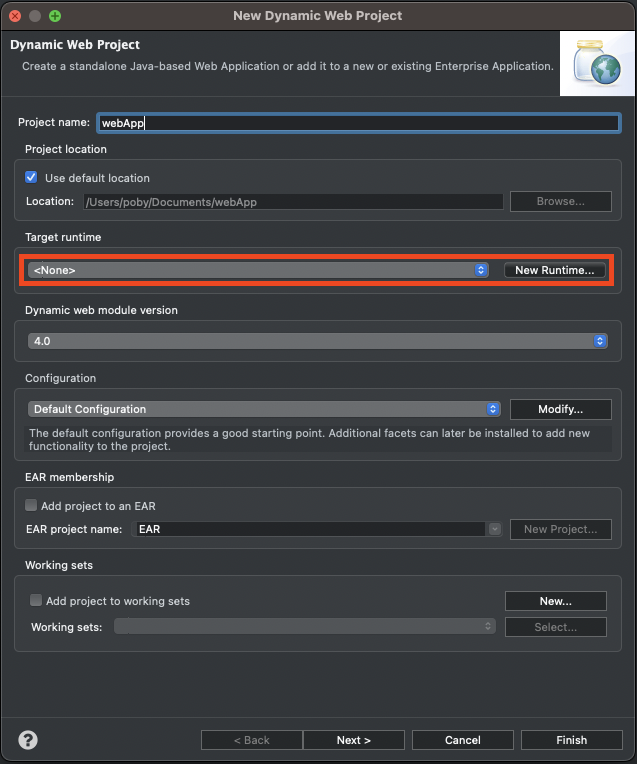
여기서 Target runtime을 아까 설치한 tomcat으로 설정해주어야 한다.
New Runtime을 눌러서 설정해주자.
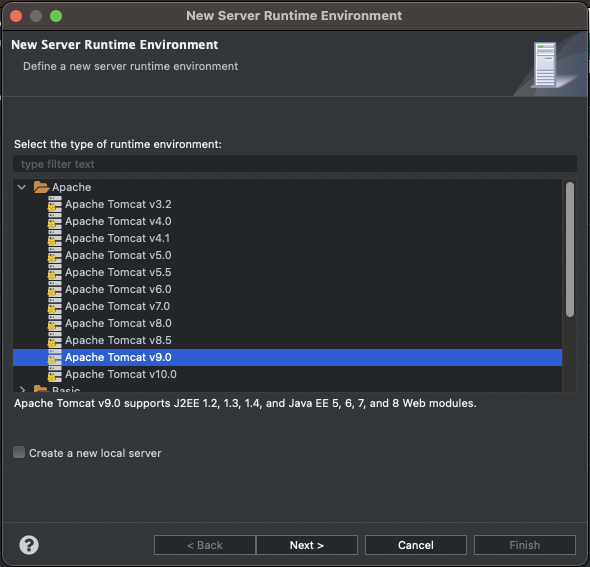
tomcat을 버전에 맞게 고르고 다음으로 넘어가자.

이렇게 tomcat이 설치된 경로를 설정해달라고 하는데, 우리는 /opt/homebrew/opt/tomcat@9/9.0.69/libexec 를 찾아서 고르자.
Finish를 눌러 이 프로젝트가 사용할 서버를 정하자. 이후로는 변경사항 없이 쭉 끝까지 진행하면 된다.
새로운 JSP파일을 생성하고 이름은 index.jsp로 설정해주자.

body태그 안에 간단하게 Hello!를 적어주고 실행시키자.

서버를 골라주고 실행시키면,

이렇게 우리의 서버가 가동되고 있는 것을 확인할 수 있다.
이제 본격적으로 JSP에 대해 알아보자.
'JSP' 카테고리의 다른 글
| 11.29.(화) JSP(6): 웹페이지 배포 (0) | 2022.12.01 |
|---|---|
| 11.29.(화) JSP(5): Error (0) | 2022.11.30 |
| 11.29.(화) JSP(4): Session (0) | 2022.11.30 |
| 11.29.(화) JSP(3): Cookie (0) | 2022.11.30 |
| 11.28.(월) JSP(2): JSP 내장객체 (0) | 2022.11.30 |